
User Management に関する一般的な質問
注記:
アカウント上のユーザーを管理できるのは組織管理者のみです。
目次
新規ユーザーをアカウントに追加するには、どうすればよいですか?
別のアカウントの既存のユーザーを自分のアカウントに追加できますか?
カスタマーポータルのロールと権限について教えてください。
特定のサブスクリプションのみをユーザーに表示させることはできますか?
私は組織管理者ですが、'Add New User' オプションしか表示されません。'invite a new user' オプションが表示されません。これはなぜですか?
招待できるユーザーの数に制限はありますか?
既存のユーザーの権限を更新または変更するにはどうすればよいですか?
ユーザーの電話番号/住所を更新するにはどうすればよいですか?
ユーザーを非アクティブ化するには、どうすればよいですか?
弊社のアカウントの組織管理者が退職しました。そのアカウントへのアクセスを取得するにはどうすればよいですか?
会社の管理下にあるアカウントのログイン ID を持っていますが、カスタマーポータルの Subscriptions/Systems ページにアクセスしようとすると、"Active Subscription Required"/"Subscription Required" というメッセージが表示されます。なぜですか?
会社の管理下にあるアカウントのログイン ID を持っていますが、カスタマーポータルのサポートケースページにアクセスしようとすると、"Support subscriptions Required. The credentials you provided are valid, but you do not have direct support from Red Hat" というメッセージが表示されます。なぜですか?
会社の管理下にあるアカウントのログイン ID を持っていますが、サポートケースを開こうとすると、リストに表示されるのは 2 つの製品 (Red Hat カスタマーポータルと Red Hat Integration-Service Registry) のみです。これはなぜですか?
会社の管理下にあるアカウントのログイン ID を持っていますが、カスタマーポータルで特定の製品のダウンロードページにアクセスしようとすると、適切な権限がないことを示すメッセージが表示されます。なぜですか?
カスタマーポータルで自身のアカウントを作成しましたが、会社の既存のサブスクリプションが表示されません。何が間違っていますか?
会社の既存のアカウントに追加するにはどうすればよいですか?
カスタマーポータルにログインしようとすると、ログイン ID が非アクティブであることを示すメッセージが表示されます。なぜですか?
私は組織管理者です。他のユーザーのパスワードを変更することはできますか?
ログイン ID を削除したいです。どうすれば削除できますか?
削除したログイン ID を再利用できますか?
新規ユーザーをアカウントに追加するには、どうすればよいですか?
ユーザーを追加/管理するには、アカウントの組織管理者である必要があります。
アカウントに新しいユーザーを追加するには、主に 2 つの方法があります。
[方法 1 - 新しいユーザーを追加する]
- この方法では、組織管理者としてユーザーに代わって新しいログイン ID を作成できます。
- 組織管理者がログイン ID を作成し、その他の個人情報を入力します。
- 続いて、新しいユーザーは独自のパスワードを設定できます。
ステップ 1
カスタマーポータル の User Management ページに移動します。
右上のアバターをクリックしてから User Management をクリックします。
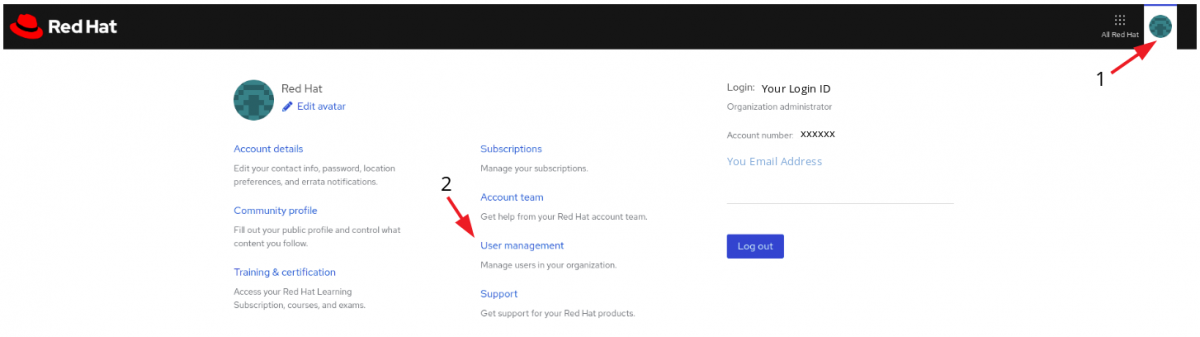
または、User Management ページの URL をコピーして貼り付けることもできます: https://www.redhat.com/wapps/ugc/protected/usermgt/userList.html
ステップ 2
'Add New User' をクリックします。

ステップ 3
"Account xxxxxx created, login information sent to xxxx@yyy.com" というメッセージが表示されます。
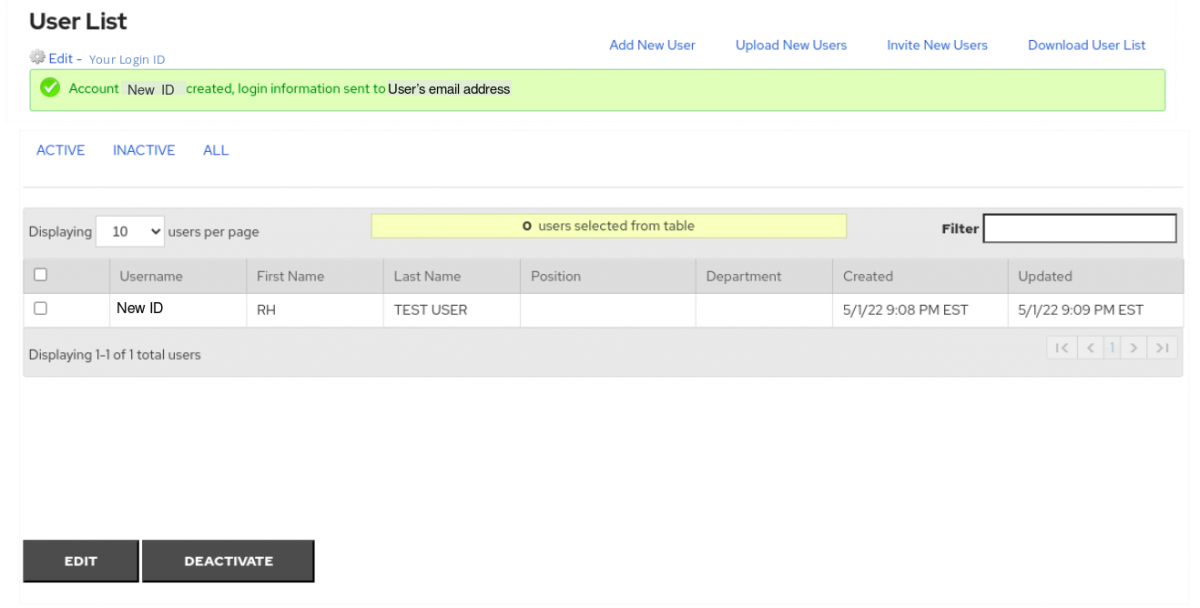
ステップ 4
- ユーザー宛てに no-reply@redhat.com から "Red Hat Login Email Verification" という件名で、以下の自動送信メールが届きます。
------- サンプルメール ----------
Dear Red Hat User,
This email is sent to validate the email address you have provided for your Red Hat login and assist you in setting your Red Hat login password.Your Red Hat login, in combination with an active Red Hat subscription, provides you with access to our award-winning digital platform that delivers enterprise product knowledge, subscription resources, and technical expertise that can only come from Red Hat.
To ensure the security of the account information associated with your Red Hat login, please take a moment to click through the link below and verify that we have the correct email address.
https://www.redhat.com/wapps/ugc/confirm.html?key=XrDKrbrLqtQKsFNbsdtrhtseysumpsl
For more information on how to access your Red Hat subscription resources, please visit: start.redhat.com.
Thank you for using Red Hat.
Account Information:
Your login:New Login ID
Your email address:
- ユーザーが上記のメール内のリンクをクリックすると、パスワード設定ページに移動します。
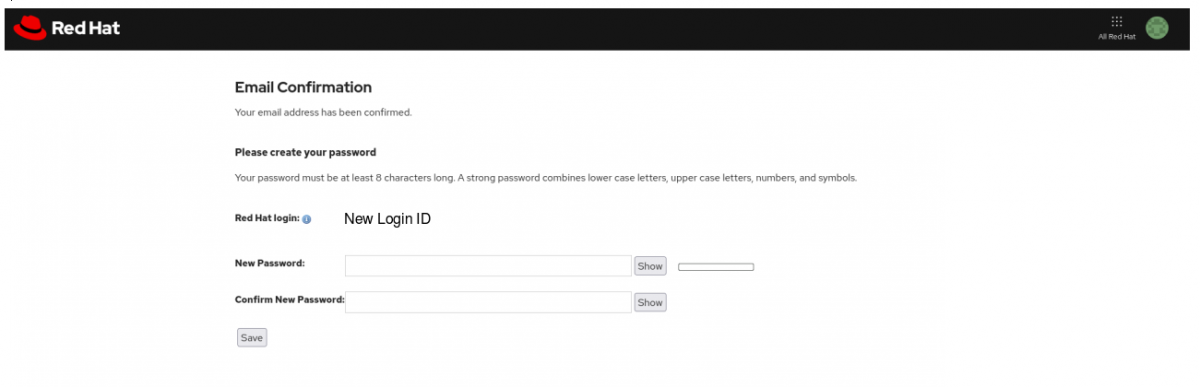
[方法 2 - ユーザーを招待する]
契約番号付きのサブスクリプションがアクティブになると、この方法を使用できるようになります。アクティブなサブスクリプションのない新しく作成されたアカウントには、'Invite a User' ボタンは表示されません。
- 組織管理者は、ユーザーを 招待 して、自分のアカウントの下に独自のログイン ID を作成することもできます。
- 組織管理者は、招待メールを送信する前にユーザーのアクセス権限を設定できます。
ステップ 1
- カスタマーポータル の User Management ページに移動します
- 右上のアバターをクリックしてから User Management をクリックします。
- または、User Management ページの URL をコピーして貼り付けることもできます: https://www.redhat.com/wapps/ugc/protected/usermgt/userList.html
ステップ 2
- 'Invite New User' をクリックします。

ステップ 3
- 招待したいユーザーのメールアドレスを入力します (一度に最大 50 件のメールアドレスを入力できます)。
招待するユーザーが 50 人を超える場合は、この手順を繰り返してください。
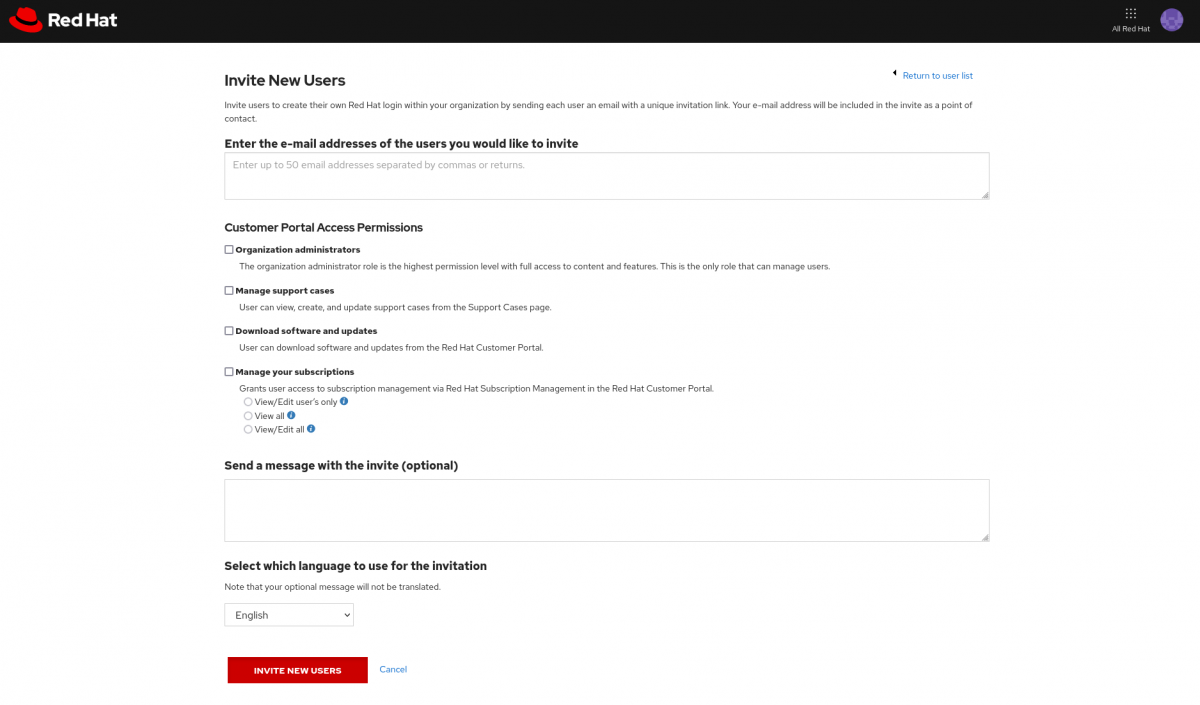
- メールアドレス、カスタマーポータルのアクセス権限を入力し、招待メールの言語を選択したら、"Invite New Users" をクリックします。
ステップ 4
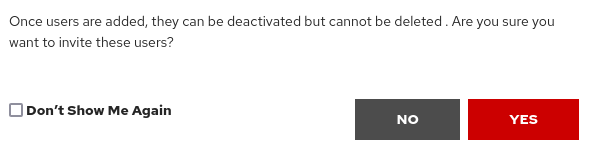
- ポップアップメッセージ "Once users are added, they can be deactivated but cannot be deleted . Are you sure you want to invite these users?" というメッセージが表示されます。"Yes" をクリックして続行します。
ステップ 5
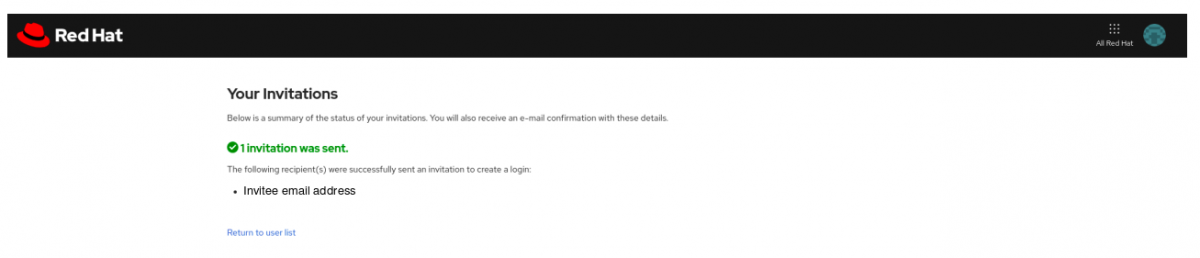
- 招待メールが正常に送信されると、"invitation was sent' というメッセージが表示されます。
-
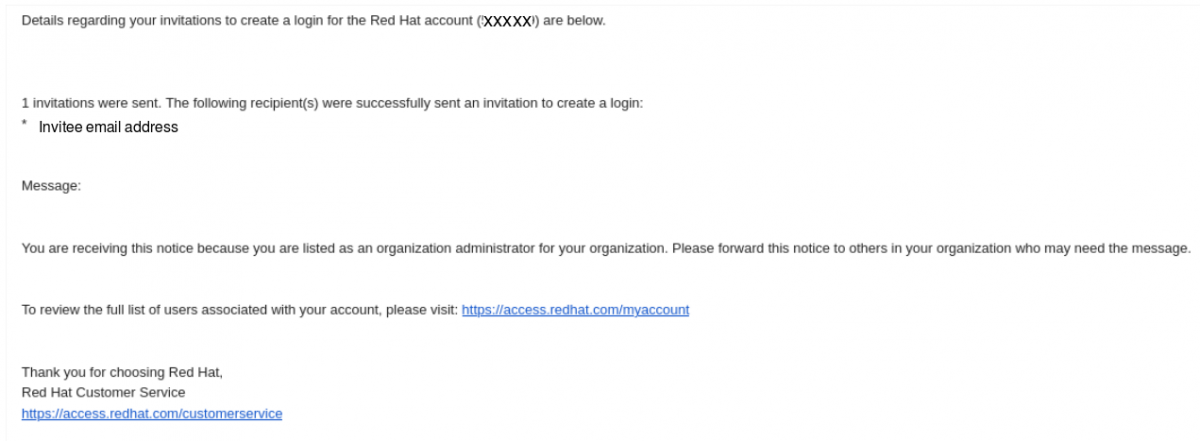
アカウントの組織管理者は、no-reply@redhat.com から Red Hat Subscription Access という件名の自動送信メールを受け取ります。
-
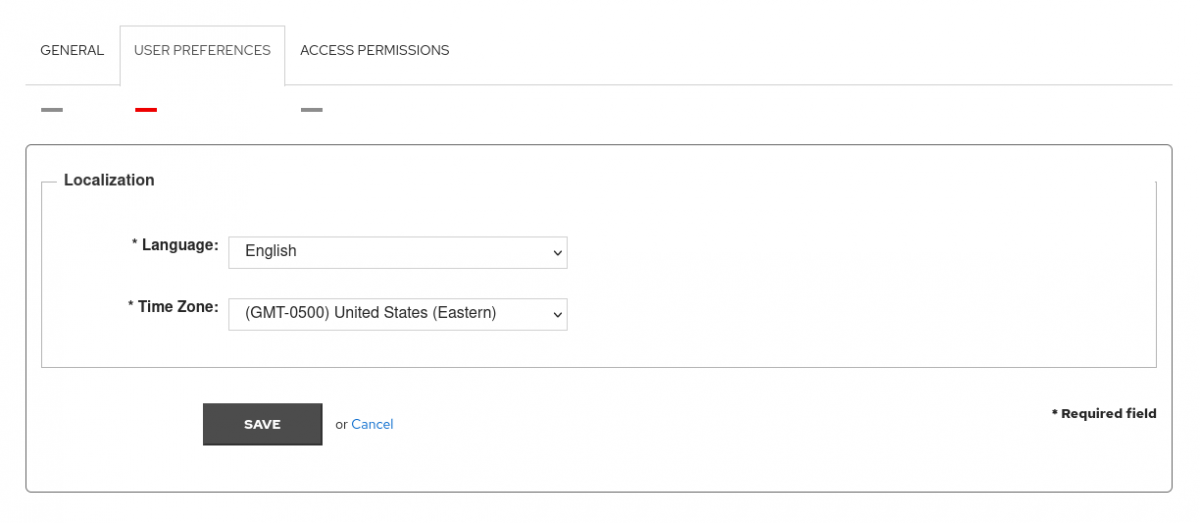
組織管理者として、新規ユーザー作成通知メールを受信したくない場合は、User List からその通知を無効にし、[Edit-Your Login ID] をクリックします。

'User Preferences' タブから、'Enable New User Creation Notification' のチェックを外します。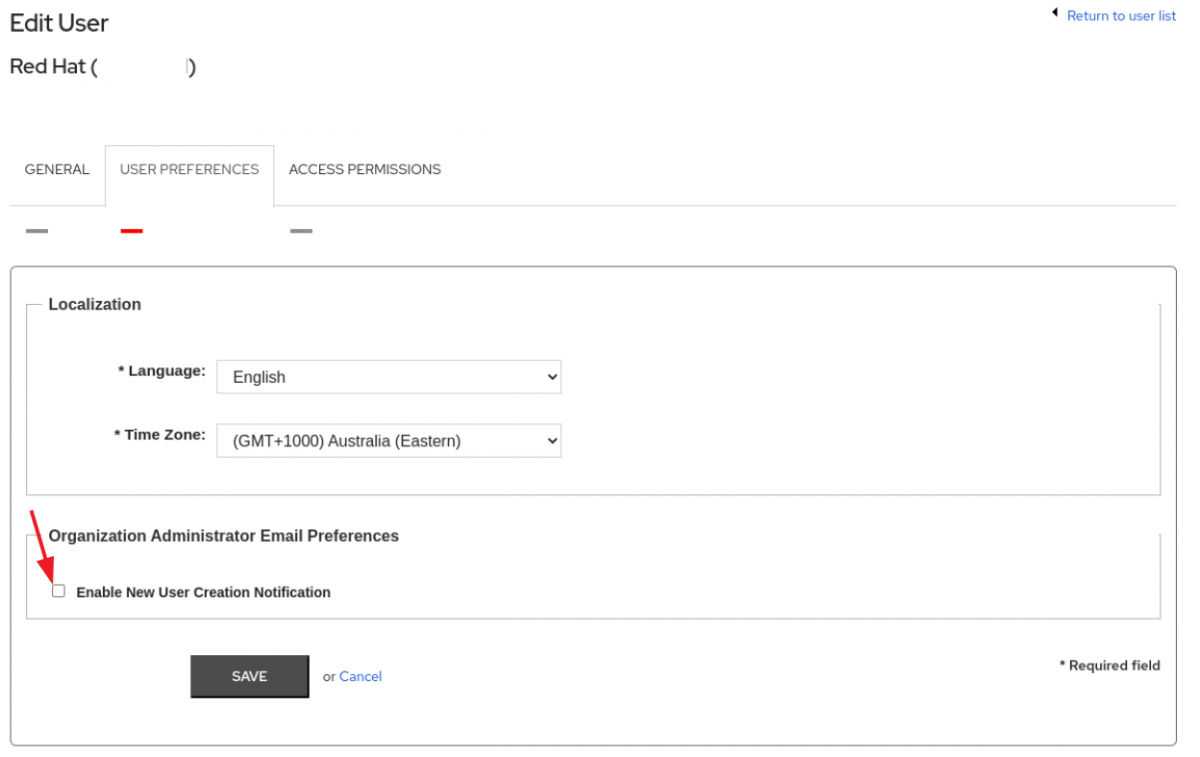
ステップ 6
- 招待されたユーザーは、no-reply@redhat.com から "You've been invited to join a Red Hat account." という件名のメールを受け取ります。

ステップ 7
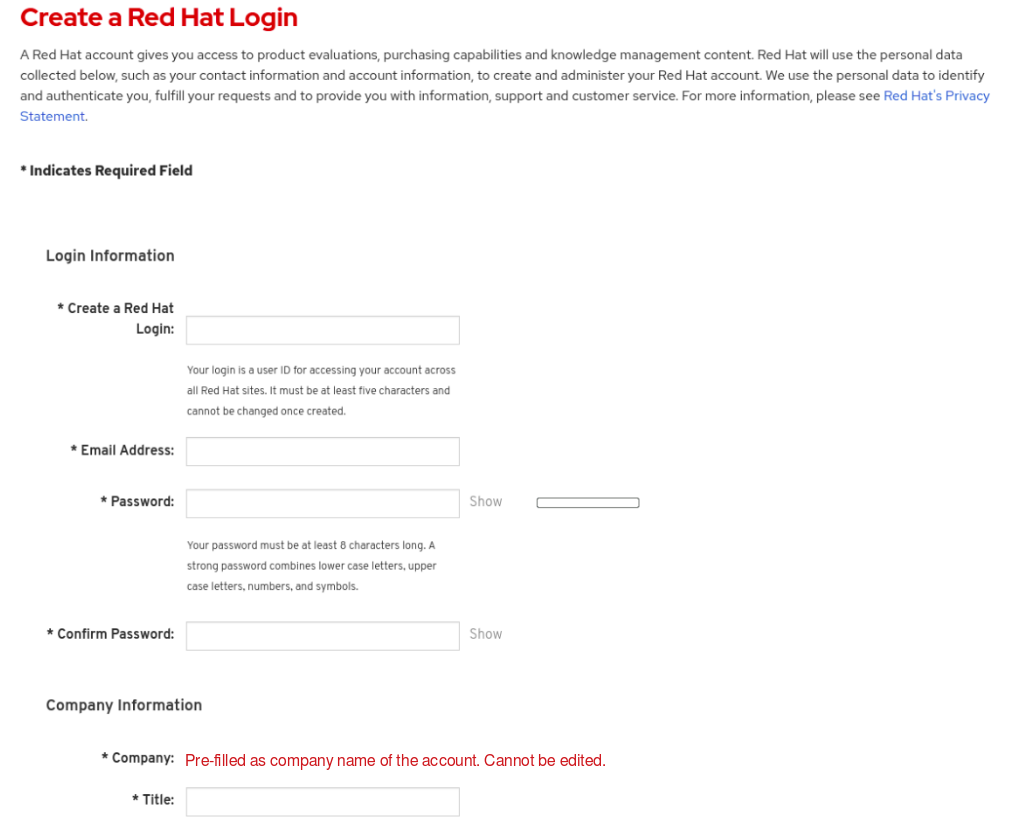
- 招待されたユーザーは、"Create My Login" をクリックして新しいログイン ID を作成する必要があります。セキュリティー上の理由により、リンクは 1 回のみ機能します。
- Company Name にはアカウントの会社名が事前に入力されていることに注意してください。このフィールドは編集できません。
- Company Name フィールドが空白の場合、招待されたユーザーはログイン ID の作成を続行しないでください。招待されたユーザーは、組織管理者に招待メールの送付を依頼してください。
ユーザーとユーザーロールの詳細は、Roles and Permissions for Red Hat Customer Portal を参照してください。
- 既存のログイン ID をアカウントに追加することはできませんのでご注意ください。ログイン ID は別のアカウントに転送できないため、新しいログイン ID を作成する必要があります。
How To Create and Manage Users も参照してください。
別のアカウントの既存のユーザーを自分のアカウントに追加できますか?
- ログイン ID を別のアカウントに移動させることはできません。
- ログイン ID を削除すると、再び使用することはできません。
- ユーザーが別のアカウントにすでに存在する場合、そのユーザーを追加することはできません。
- 新しいログイン ID を作成する必要があります。'Add New User' または 'Invite New Users' を使用して、新しいログイン ID を作成してください。
カスタマーポータルのロールと権限について教えてください。
Red Hat カスタマーポータルのロールおよび権限
-
組織管理者: これは、コンテンツおよび機能すべてにアクセスできる権限レベルです。これは、ユーザーの管理およびアカウントのアクセスと権限の制御ができる唯一のロールです。アカウントには、組織管理者を複数指定できます。
-
サポートケースの管理: ユーザーは、Support Cases ページからサポートケースを表示、作成、更新できます。
- ソフトウェアおよび更新のダウンロード: Red Hat カスタマーポータルからソフトウェアと更新をダウンロードできます。
- サブスクリプション情報の表示/更新: アカウントのサブスクリプションと更新情報はアカウントで確認できます。
- サブスクリプションの管理: Red Hat Subscription Management では、サブスクリプション、使用状況、およびシステム情報にアクセスできます。この権限には、以下の 3 つのレベルがあります。
- ユーザーのみの表示/編集: 表示または編集できるのは、アカウントに登録したシステムのみです。
- すべてを表示: アカウントに関連付けられたすべてのシステムを表示できますが、変更を加えることはできません。このロールは一般的です (購入エージェントなど)。これは、ユーザーが subscription-manager を使用してシステムを登録しないように設定する必要があります。
- すべてを表示/編集: アカウントに登録されているすべてのシステムとアプリケーションを表示および編集できます。
特定のサブスクリプションのみをユーザーに表示させることはできますか?
- ユーザーに対して、アカウント内のすべてのサブスクリプションの閲覧を「許可する」か「許可しない」かを選択できます。
- 特定のサブスクリプションを特定のユーザーのみに表示することはできません。
私は組織管理者ですが、'Add New User' オプションしか表示されません。'invite a new user' オプションが表示されません。なぜですか?
- [Add New User] ボタンしか表示されず、[Invite New Users] ボタンは表示されません。

- 'Invite New Users" オプションを使用するには、契約番号付きの有効なサブスクリプションが必要です。
- アカウントでサブスクリプションがアクティブ化されると、'Invite New Users" オプションが表示されます。
招待できるユーザーの数に制限はありますか?
- 組織管理者は、ユーザーを何人でも招待できます。制限はありません。
既存のユーザーの権限を更新または変更するにはどうすればよいですか?
ユーザーの権限を更新したり、ユーザー全般を管理したりするには、組織管理者である必要があります。
アカウントの既存ユーザーの権限を変更するには、次の手順に従います。
- カスタマーポータル にログインします。
- User Management セクションに移動します (右上隅のアカウントアバターをクリックすると、青いリンクの中にあります)。
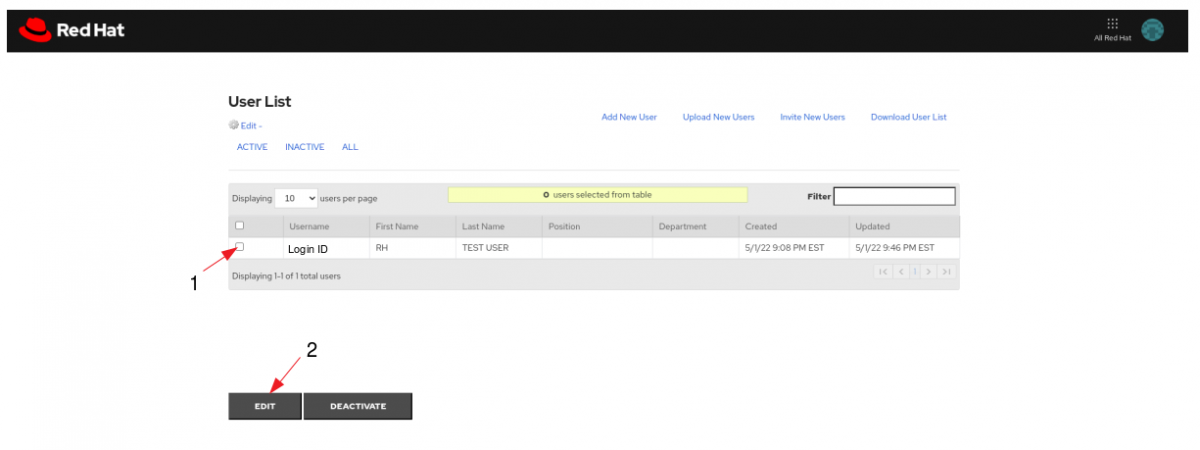
- 権限を変更するユーザーのログイン ID の横にあるボックスをオンにします。
- 表の下の Edit をクリックします。
- Access Permissions タブをクリックし、ユーザーに付与または削除する権限のボックスをオンまたはオフにします。
Account Roles セクションで 組織管理者 のロールに対しても同じ操作を実行できます。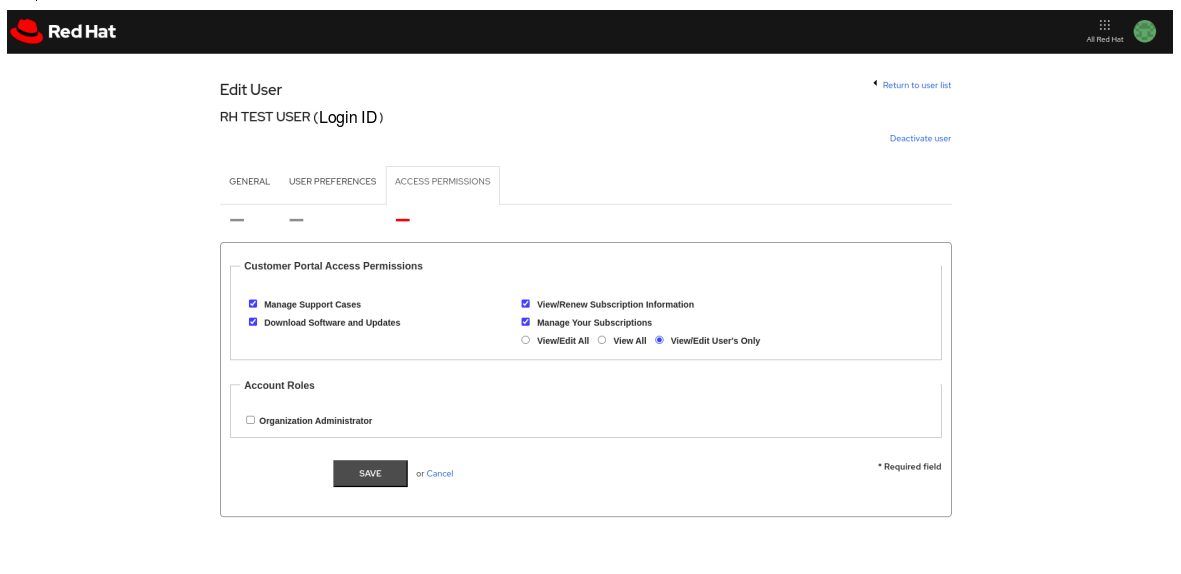
- Save をクリックします。これで、ユーザーはログイン ID に対する新しい権限セットを持つことになります。
これらの権限の詳細は、Roles and Permissions for Red Hat Customer Portal を参照してください。
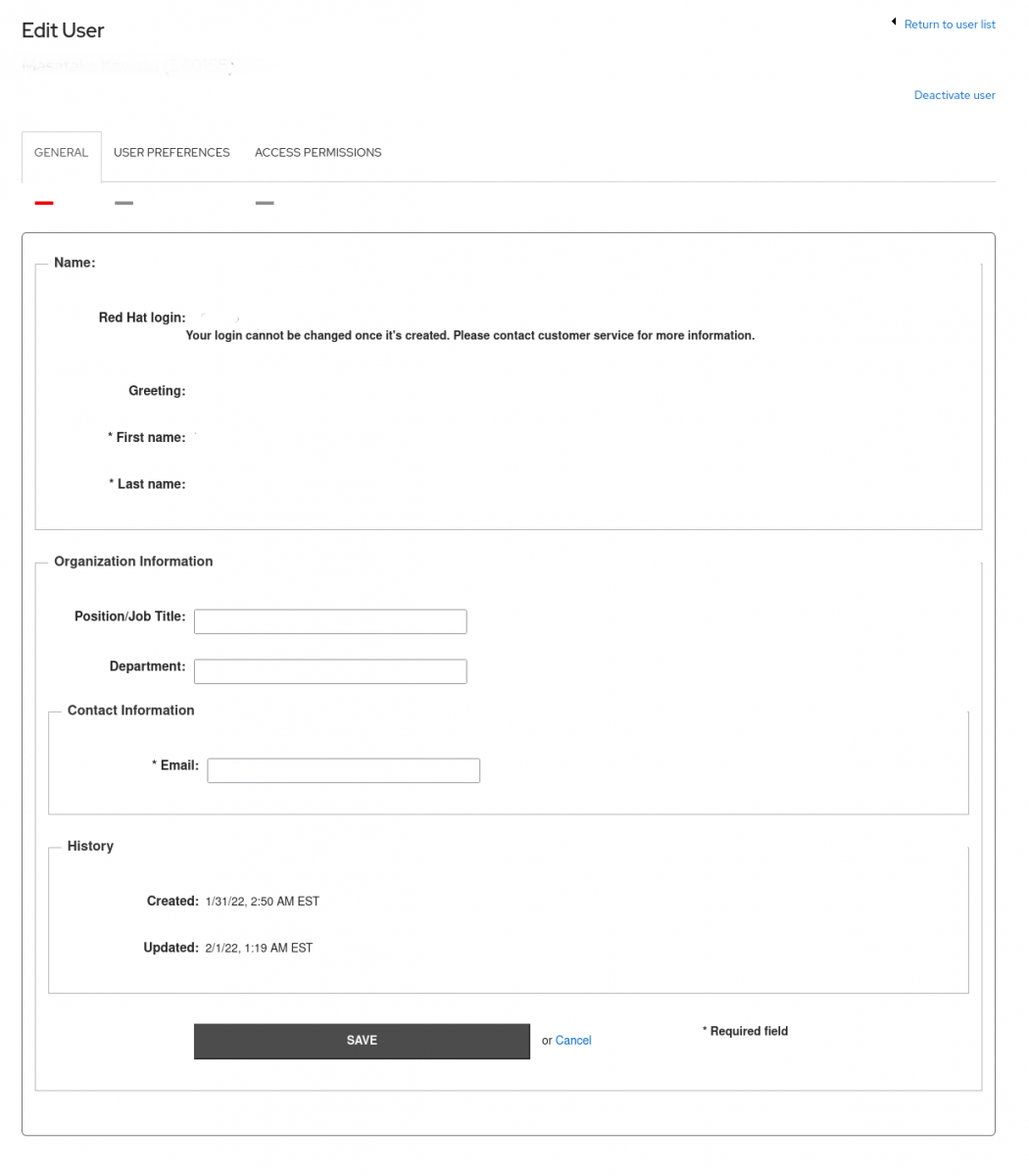
私は組織管理者です。他のユーザーの名前/電話番号/住所を更新するにはどうすればよいですか?
- 組織管理者は、他のユーザーの名前/電話番号/住所を 更新できません。
- ただし、組織管理者は、メールアドレス/役職/部門/言語/タイムゾーンを更新できます。
ユーザーを非アクティブ化するには、どうすればよいですか?
以下の手順に従ってください。
- カスタマーポータル にログインします。
- User Management のリンクをクリックします。
- 非アクティブ化する対象者の横にあるチェックボックスに、チェックを入れてください。
- Deactivate をクリックします。
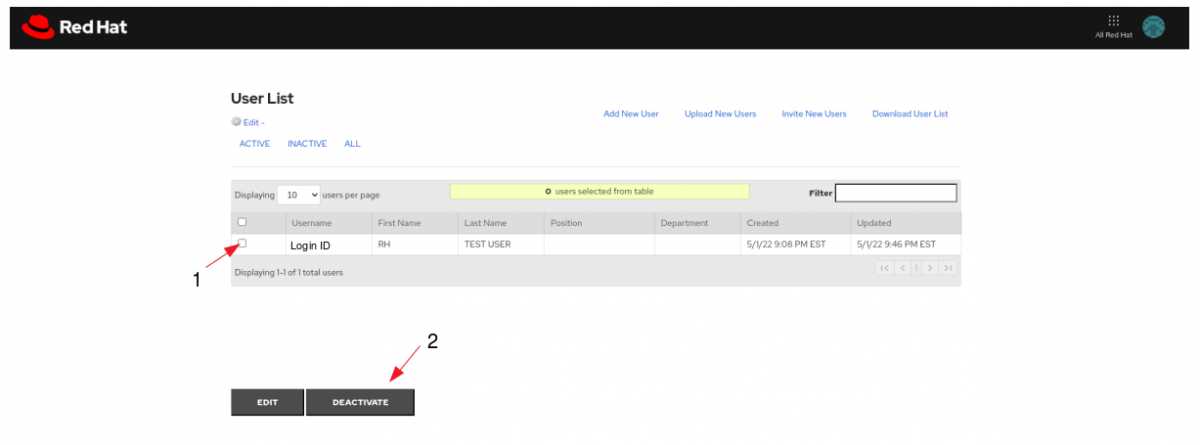
ログイン ID が非アクティブ化されると、ユーザーはカスタマーポータルにアクセスできなくなりますが、ログイン ID は引き続き存在します。ユーザー名は今後再度アクティベートできます。
弊社のアカウントの組織管理者が退職しました。そのアカウントへのアクセスを取得するにはどうすればよいですか?
- 組織管理者が退職した場合、アカウント上の他の組織管理者が引き続きアカウントを管理できます。
- 退職した管理者がアカウントの唯一の管理者のみであった場合は、Customer Service チームまでお問い合わせください。
会社の管理下にあるアカウントのログイン ID を持っていますが、カスタマーポータルの Subscriptions/Systems ページにアクセスしようとすると、"Active Subscription Required"/"Subscription Required" というメッセージが表示されます。なぜですか?
- このメッセージは、組織管理者がアカウントのサブスクリプションまたはアカウント上のシステムを表示/管理するために必要な権限をログインに付与していないことを意味します。
- 組織管理者に連絡して、権限の更新をリクエストしてください。アカウント管理者が誰かわからない場合は、Customer Service チームまでお問い合わせください。
会社の管理下にあるアカウントのログイン ID を持っていますが、カスタマーポータルのサポートケースページにアクセスしようとすると、"Support subscriptions Required. The credentials you provided are valid, but you do not have direct support from Red Hat" というメッセージが表示されます。なぜですか?

- このメッセージは、組織管理者がアカウントのサポートケースを管理するために必要な権限をログインに付与していないことを意味します。
- 組織管理者に連絡して、権限の更新をリクエストしてください。アカウント管理者が誰かわからない場合は、Customer Service チームまでお問い合わせください。
会社の管理下にあるアカウントのログイン ID を持っていますが、サポートケースを開こうとすると、リストには 2 つの製品 (Red Hat カスタマーポータルと Red Hat Integration-Service Registry) しか表示されません。なぜですか?
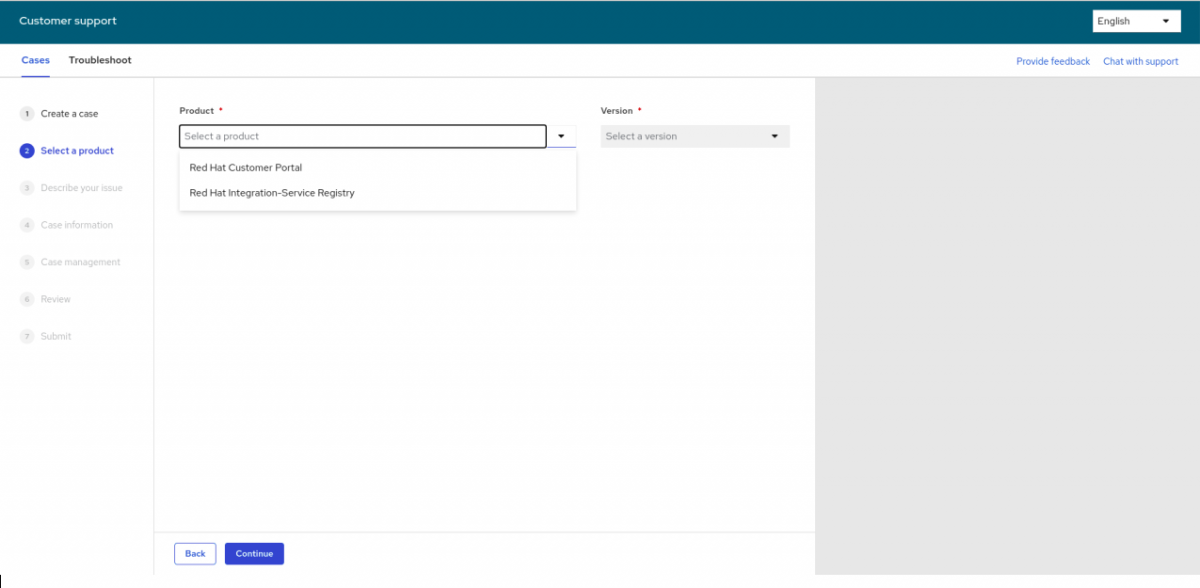
- Red Hat Technical Support チームから直接サポートを受けられるサブスクリプションがありません。
- アカウントには、セルフサポート (無償のデベロッパー向けを含む) または L3 限定 (OEM/ハードウェア向け) のサブスクリプションのみが紐付いている可能性があります。
会社の管理下にあるアカウントのログイン ID を持っていますが、カスタマーポータルで特定の製品のダウンロードページにアクセスしようとすると、適切な権限がないことを示すメッセージが表示されます。なぜですか?
- このメッセージは、組織管理者が、サブスクリプションを通じて提供されるコンテンツをダウンロードするために必要な権限をログインに付与しなかったことを意味します。
- 組織管理者に連絡して、権限の更新をリクエストしてください。アカウント管理者が誰かわからない場合は、Customer Service チームまでお問い合わせください。
カスタマーポータルで自身のアカウントを作成しましたが、会社の既存のサブスクリプションが表示されません。何が間違っていますか?
- カスタマーポータルで作成されたアカウントは、独立したスタンドアロンアカウントです。貴社の会社名のあるアカウントを作成しても、貴社の既存のアカウントへのアクセスを 得られるわけではありません。
- 会社の既存のアカウントにアクセスするには、そのアカウントの組織管理者がログイン ID を作成する必要があります。
- 現在、会社にアカウントがあるかどうか、または管理者が誰であるかが不明な場合は、Customer Service チームまでお問い合わせください。
既存のユーザーを管理者にするには、どうすればよいですか?
アカウントの既存のユーザーに管理者権限を付与するには、以下の手順に従います。
- カスタマーポータル にログインします。
- User Management のリンクをクリックします。
- アクセスを許可する対象者の横にあるチェックボックスに、チェックを入れてください。Edit をクリックします。
- Access Permissions タブをクリックし、Account Roles セクションの Organizational Administrator の横にあるボックスをクリックします。
- Save をクリックします。これで、ユーザーに、アカウントに対する新しい権限が付与されます
会社の既存のアカウントに追加するにはどうすればよいですか?
- 貴社のアカウントの組織管理者にお問い合わせください。
- 管理者がわからない場合は、Customer Service チームまでお問い合わせください。
- 組織管理者は、ユーザーに対して新しいログイン ID を直接作成するか、ユーザーをアカウントに招待することができます (どちらの場合も、新しいログイン ID が付与されます)。
注記: カスタマーポータルに会社名でアカウントを作成しても、既存の会社のアカウントへのアクセス権は付与されません。
カスタマーポータルにログインしようとすると、ログイン ID が非アクティブであることを示すメッセージが表示されます。なぜですか?
-
会社のアカウントを利用している場合 は、貴社の組織管理者が、ログイン ID を非アクティブ化しているはずです。ログイン ID を再アクティブ化するには、会社の組織管理者に問い合わせてください。
- 現在、会社にアカウントがあるかどうか、または管理者が誰であるかが不明な場合は、Customer Service チームまでお問い合わせください。
-
個人アカウントをお持ちの場合 は、リクエストに基づいてログイン ID が無効化された可能性があります。サポートが必要な場合は、Customer Service チームまでお問い合わせください。
私は組織管理者です。他のユーザーのパスワードを変更することはできますか?
パスワードは各ユーザー自身で管理してください。組織管理者は、他のユーザーのパスワードを変更することはできません。
ログイン ID を削除したいです。どうすれば削除できますか?
特定のログイン ID を削除するには、Red Hat Personal Data Request フォームに記入してください。
または、メールで 地域の Customer Service チーム に連絡して、ログイン ID を削除することもできます。メールに以下のテンプレートを貼り付け、詳細事項をご記入の上お送りください。
I (please provide First and Last name) having a place of residence in … (Country of residence and State if USA) confirm that I want to permanently delete my Login ID "….".
I am aware that the above provided Login ID cannot be reinstated or reused once its deletion is completed.
ログイン ID のみを非アクティブ化するには、アカウントの組織管理者に問い合わせてください。アカウント上の唯一のユーザーである場合は、Customer Service チームに問い合わせてサポートを受けてください。
削除したログイン ID を再利用できますか?
残念ながら、ログイン ID を削除した後に、同じ ID を再度使用することはできません。
新しいログイン ID を作成してください。

Comments