
データ収集のために Red Hat Enterprise Linux をレスキューモードで起動する方法 (sosreport、vmcore など)
レスキューモードでは、システムのハードドライブではなく、CD-ROM またはその他の起動方法で、小さな Red Hat Enterprise Linux 環境全体を起動する機能を提供します。この記事では、以下の質問について説明します。
- レスキューモードで sosreport を実行するにはどうすればよいですか?
- システムを起動できない場合に sosreport を生成するにはどうすればよいですか?
- テクニカルサポートがトラブルシューティングを実行できるように、システム情報とログを収集するにはどうすればよいですか?
- システムがハングアップするかカーネルパニックになりました。現在、起動時にハングアップするかエラーが表示されます。sosreport を作成するにはどうすればよいですか?
Red Hat サポートでは、トラブルシューティングをサポートし、サーバーが正常にまたは想定どおりに起動しない理由を特定するために、レスキュー環境での sosreport が必要になります。
免責事項:
サーバーは、さまざまな理由で正常に起動しない場合があります。以下に概説するように、レスキュープロセスの特定のステップが完了しない可能性があります。レスキューに失敗した場合には、Red Hat サポートにできるだけ多くの詳細情報を送付してください。
以下の Red Hat Enterprise Linux のバージョンを選択してから開始してください。
目次
- RHEL 5 Rescue
- RHEL 6 Rescue
- RHEL 7 Rescue
- RHEL 8 Rescue
- RHEL 9 Rescue
- RHEL 10 Rescue
- Red Hat サポートに sosreport を送付する方法
RHEL 5 Rescue
レスキューモードでは、システムのハードドライブではなく、CD-ROM またはその他の起動方法で、小さな Red Hat Enterprise Linux 環境全体を起動する機能を提供します。レスキューモードで起動するには、以下のいずれかの方法でシステムを起動できるようにする必要があります。
- インストールブート CD-ROM からシステムを起動する。
- USB フラッシュデバイスまたは仮想マシンの .iso ファイルなど、他のインストールブートメディアからシステムを起動する。
RHEL 5 マイナーリリースバージョンのバイナリー DVD を使用して、サーバーをレスキューできます。RHEL 5.11 バイナリー DVD のダウンロードはこちらです。サイズは約 4.1 GB です。
説明されている方法のいずれかを使用してレスキューモードで起動したら、キーワード linux rescue をカーネルパラメーターとして追加します。サーバーにマルチパス機能がある場合 は、linux rescue mpath と入力します。以下の例にはマルチパスは ありません。

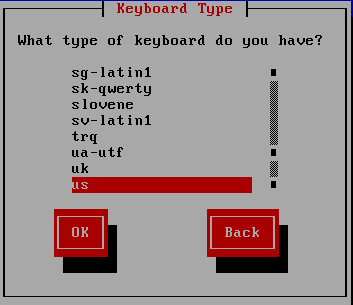
次に、言語とキーボードレイアウトを選択します。

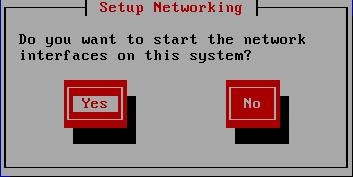
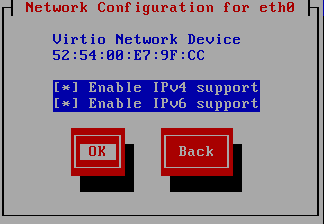
ネットワークを設定します。ネットワークは、サーバーへの物理的なアクセスを利用できない場合は、サーバーから sosreport を抽出する必要があります (たとえば、USB スティックを使用して sosreport を取得できます)。インターフェースごとに、DHCP または Manual address configuration を選択します。静的 IP アドレス処理を使用する場合は、IP アドレス、サブネットマスク (別名: ネットマスクまたはプレフィックス)、およびゲートウェイ IP アドレスが必要です。サーバーが IPv6 を使用している場合、そのオプションは次の画面でも使用できます。



レスキュー環境では、Red Hat Enterprise Linux のインストールを特定し、/mnt/sysimage ディレクトリー配下に読み取り/書き込み権限でマウントを試みます。Continue を選択します。

レスキュー環境がインストールを正常にマウントすると、以下のメッセージが表示されます。
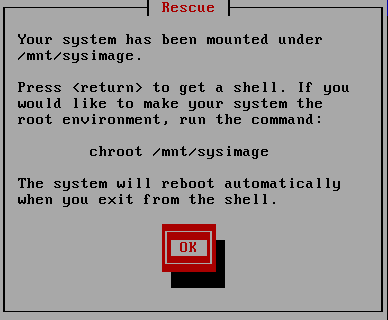
キーボードの Enter キーを押してレスキューシェルプロンプトを表示し、次に chroot /mnt/sysimage コマンドを使用して root ディレクトリーをインストール済みサーバーの /root ディレクトリーに変更してから sosreport コマンドを実行します。

sosreport ツールのプロンプトに従います。Red Hat サポートでケースを作成している場合は、ケース番号が含まれていることを確認してください。
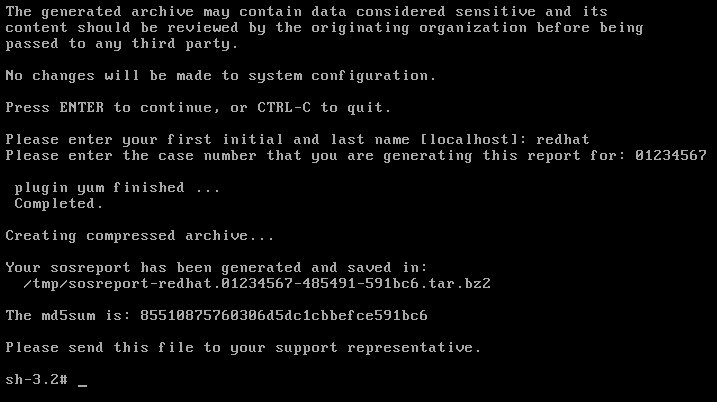
最後に、sosreport を Red Hat サポートに送付します。
RHEL 6 Rescue
レスキューモードでは、システムのハードドライブではなく、CD-ROM またはその他の起動方法で、小さな Red Hat Enterprise Linux 環境全体を起動する機能を提供します。レスキューモードで起動するには、以下のいずれかの方法でシステムを起動できるようにする必要があります。
- インストールブート CD-ROM からシステムを起動する。
- USB フラッシュデバイスまたは仮想マシンの .iso ファイルなど、他のインストールブートメディアからシステムを起動する。
RHEL 6 マイナーリリースバージョンのバイナリー DVD を使用して、サーバーをレスキューできます。RHEL 6.10 バイナリー DVD のダウンロードはこちらです。サイズは約 3.6 GB です。
説明されている方法のいずれかを使用してレスキューモードで起動したら、Rescue installed system を選択します。サーバーにマルチパスストレージがある場合 は、tab キーを押し、以下の 2 つ目の画像で示すように linux rescue mpath を追加します。
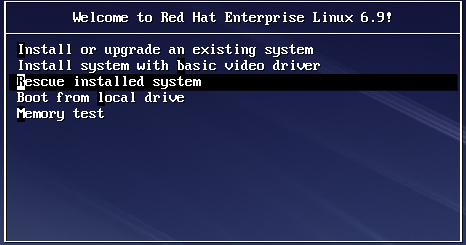
マルチパスレスキュー:

次に、言語とキーボードレイアウトを選択します。


ネットワークを設定します。ネットワークは、サーバーへの物理的なアクセスを利用できない場合は、サーバーから sosreport を抽出する必要があります (たとえば、USB スティックを使用して sosreport を取得できます)。インターフェイスごとに DHCP または静的 IP アドレスを選択します。静的 IP アドレス処理を使用する場合は、IP アドレス、サブネットマスク (別名: プレフィックスまたはネットマスク)、およびゲートウェイ IP アドレスが必要です。サーバーが IPv6 を使用している場合は、そのオプションも使用できます。


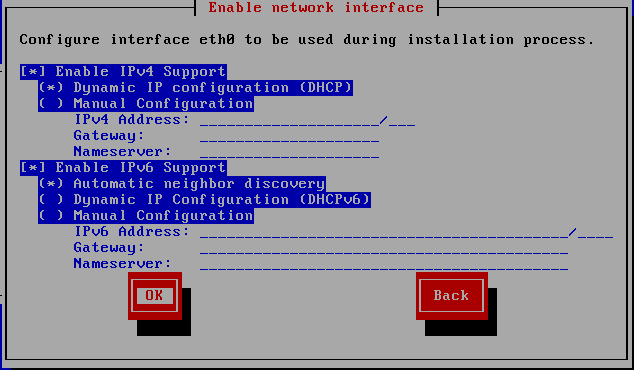
レスキュー環境では、Red Hat Enterprise Linux のインストールを特定し、/mnt/sysimage ディレクトリー配下に読み取り/書き込み権限でマウントを試みます。Continue を選択します。

レスキュー環境は、/mnt/sysimage への正常なマウントを確認します。


shell Start shell を選択し、OK ボタンを押します。これにより、レスキュー環境のシェルが起動します。
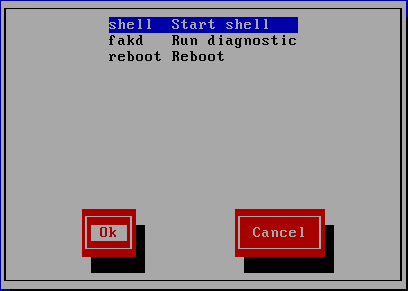
シェルはブルースクリーンのすぐ下で起動します。chroot /mnt/sysimage コマンドを実行し、root ディレクトリーをレスキュー環境からインストール済みサーバーの /root ディレクトリーに変更してから sosreport コマンドを実行します。

sosreport ツールのプロンプトに従います。Red Hat サポートでケースを作成している場合は、ケース番号が含まれていることを確認してください。
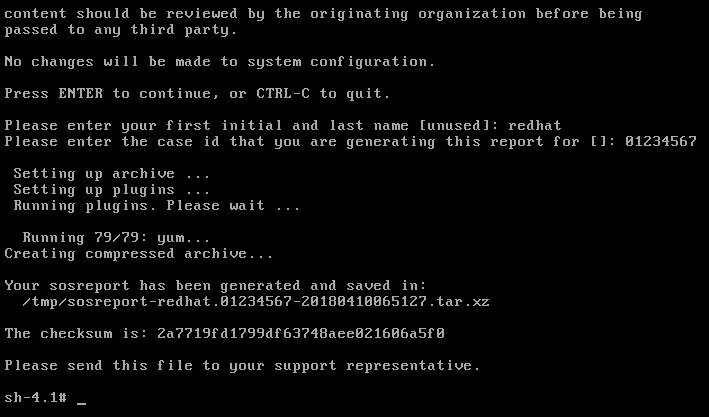
最後に、sosreport を Red Hat サポートに送付します。
RHEL 7 Rescue
レスキューモードでは、システムのハードドライブではなく、CD-ROM またはその他の起動方法で、小さな Red Hat Enterprise Linux 環境全体を起動する機能を提供します。レスキューモードで起動するには、以下のいずれかの方法でシステムを起動できるようにする必要があります。
- インストールブート CD-ROM からシステムを起動する。
- USB フラッシュデバイスまたは仮想マシンの .iso ファイルなど、他のインストールブートメディアからシステムを起動する。
RHEL 7 マイナーリリースバージョンのバイナリー DVD を使用して、サーバーをレスキューできます。RHEL 7.9 バイナリー DVD のダウンロードはこちらです。サイズは約 4.22 GB です。
説明されている方法のいずれかを使用してレスキューモードで起動したら、Troubleshooting を選択し、次に Rescue a Red Hat Enterprise Linux system を選択します。

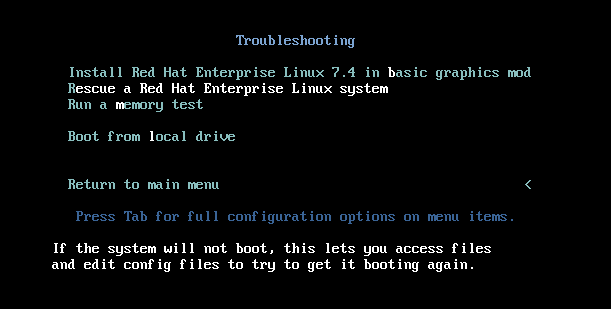
レスキュー環境では、Red Hat Enterprise Linux のインストールを特定し、/mnt/sysimage ディレクトリー配下に読み取り/書き込み権限でマウントを試みます。1) Continue を選択します。

レスキュー環境は、/mnt/sysimage への正常なマウントを確認します。

chroot /mnt/sysimage コマンドを実行し、root ディレクトリーをレスキュー環境からインストール済みサーバーの root ファイルシステムに変更してから sosreport コマンドを実行します。

sosreport ツールのプロンプトに従います。Red Hat サポートでケースを作成している場合は、ケース番号が含まれていることを確認してください。
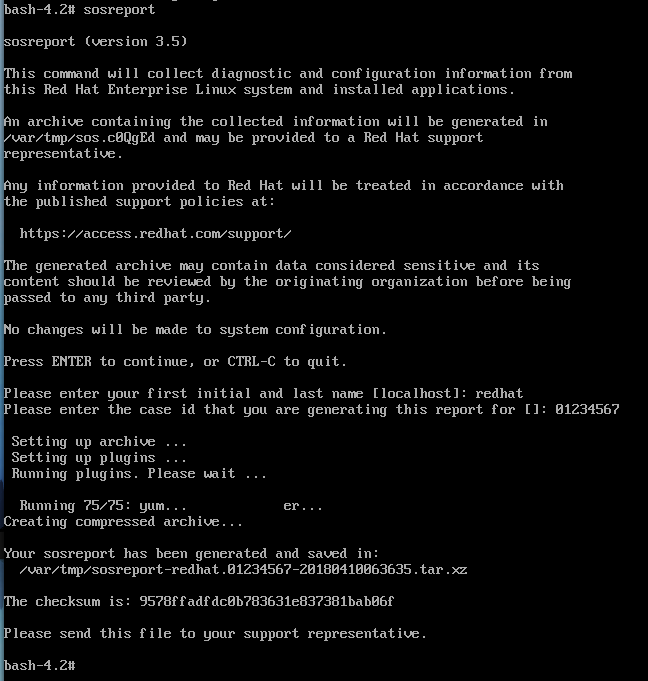
最後に、sosreport を Red Hat サポートに送付します。
RHEL 8 Rescue
レスキューモードでは、システムのハードドライブではなく、CD-ROM またはその他の起動方法で、小さな Red Hat Enterprise Linux 環境全体を起動する機能を提供します。レスキューモードで起動するには、以下のいずれかの方法でシステムを起動できるようにする必要があります。
- インストールブート CD-ROM からシステムを起動する。
- USB フラッシュデバイスまたは仮想マシンの .iso ファイルなど、他のインストールブートメディアからシステムを起動する。
RHEL 8 マイナーリリースバージョンのバイナリー DVD を使用して、サーバーをレスキューできます。RHEL 8.10 バイナリー DVD のダウンロードはこちらです。サイズは約 13.3 GB です。
説明されている方法のいずれかを使用してレスキューモードで起動したら、Troubleshooting を選択し、次に Rescue a Red Hat Enterprise Linux system を選択します。


レスキュー環境では、Red Hat Enterprise Linux のインストールを特定し、/mnt/sysimage ディレクトリー配下に読み取り/書き込み権限でマウントを試みます。1) Continue を選択します。

レスキュー環境は、/mnt/sysimage への正常なマウントを確認します。

chroot /mnt/sysimage コマンドを実行し、root ディレクトリーをレスキュー環境からインストール済みサーバーの root ファイルシステムに変更してから sosreport コマンドを実行します。

sosreport ツールのプロンプトに従います。Red Hat サポートでケースを作成している場合は、ケース番号が含まれていることを確認してください。

最後に、sosreport を Red Hat サポートに送付します。
RHEL 9 Rescue
レスキューモードでは、システムのハードドライブではなく、CD-ROM またはその他の起動方法で、小さな Red Hat Enterprise Linux 環境全体を起動する機能を提供します。レスキューモードで起動するには、以下のいずれかの方法でシステムを起動できるようにする必要があります。
-
インストールブート CD-ROM からシステムを起動する。
-
USB フラッシュデバイスまたは仮想マシンの .iso ファイルなど、他のインストールブートメディアからシステムを起動する。
RHEL 9 マイナーリリースバージョンのバイナリー DVD を使用して、サーバーをレスキューできます。RHEL 9.6 バイナリー DVD のダウンロードはこちらです。サイズは約 11.9 GB です。
説明されている方法のいずれかを使用してレスキューモードで起動したら、Troubleshooting を選択し、次に Rescue a Red Hat Enterprise Linux system を選択します。

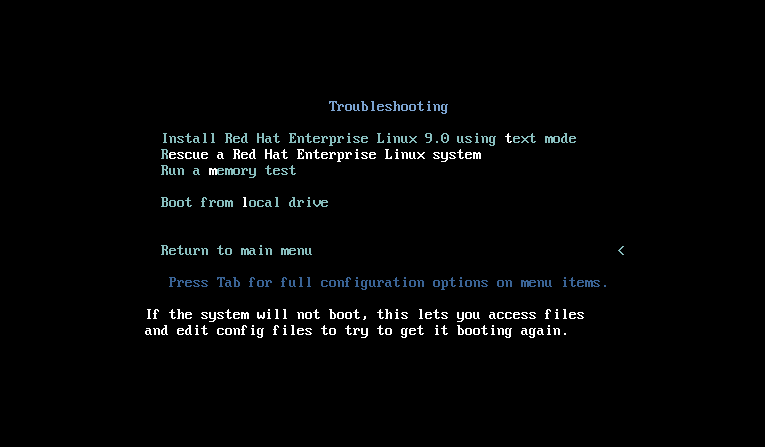
レスキュー環境では、Red Hat Enterprise Linux のインストールを特定し、/mnt/sysroot ディレクトリーの下に読み取り/書き込み権限でマウントを試みます。1) Continue を選択します。
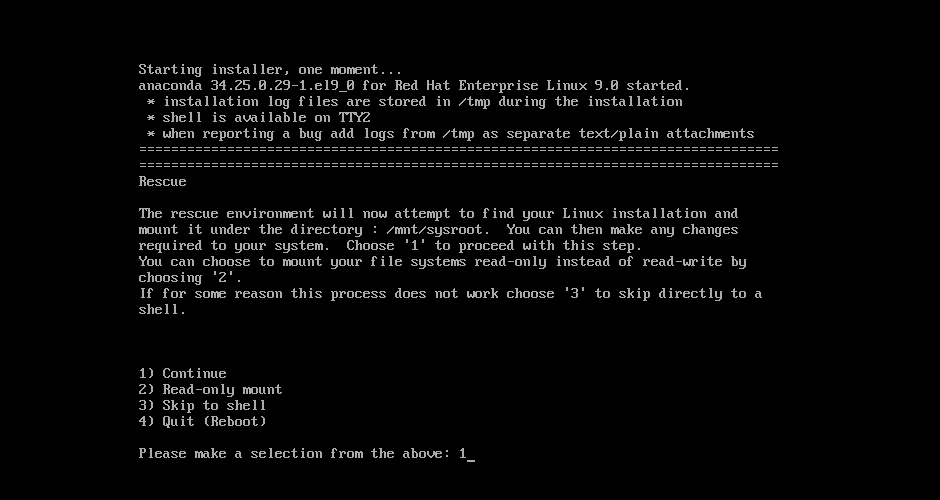
レスキュー環境は、/mnt/sysroot への正常なマウントを確認します。

chroot /mnt/sysroot コマンドを実行し、root ディレクトリーをレスキュー環境からインストール済みサーバーの root ファイルシステムに変更してから sos report コマンドを実行します。
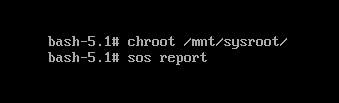
sos report ツールのプロンプトに従います。Red Hat サポートでケースを作成している場合は、ケース番号が含まれていることを確認してください。

最後に、sosreport を Red Hat サポートに送付します。
RHEL 10 Rescue
レスキューモードでは、システムのハードドライブではなく、CD-ROM またはその他の起動方法で、小さな Red Hat Enterprise Linux 環境全体を起動する機能を提供します。レスキューモードで起動するには、以下のいずれかの方法でシステムを起動できるようにする必要があります。
-
インストールブート CD-ROM からシステムを起動する。
-
USB フラッシュデバイスまたは仮想マシンの .iso ファイルなど、他のインストールブートメディアからシステムを起動する。
RHEL 10 マイナーリリースバージョンのバイナリー DVD を使用して、サーバーをレスキューできます。RHEL 10.0 バイナリー DVD のダウンロードはこちらです。サイズは約 7.88 GB です。
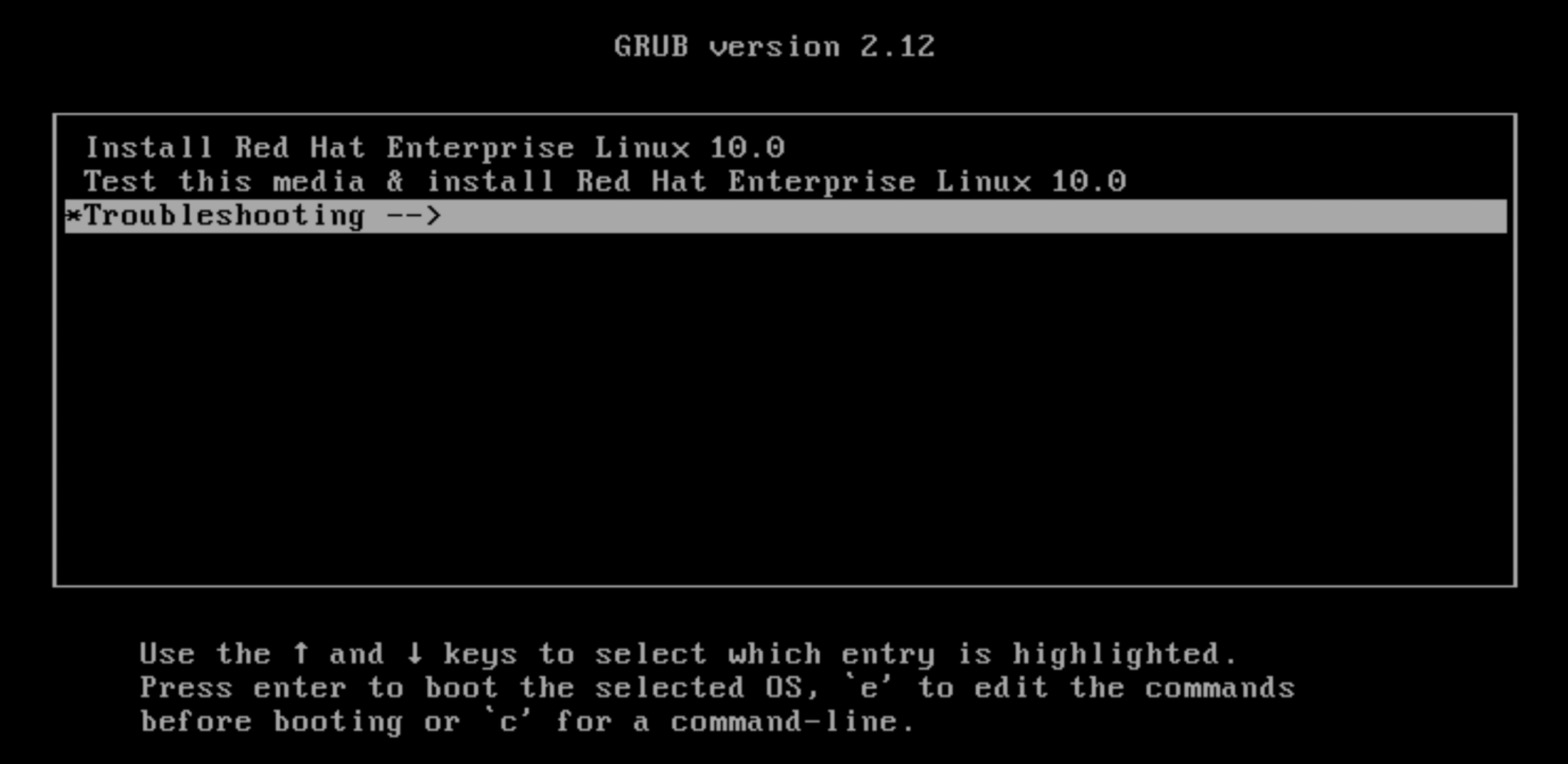
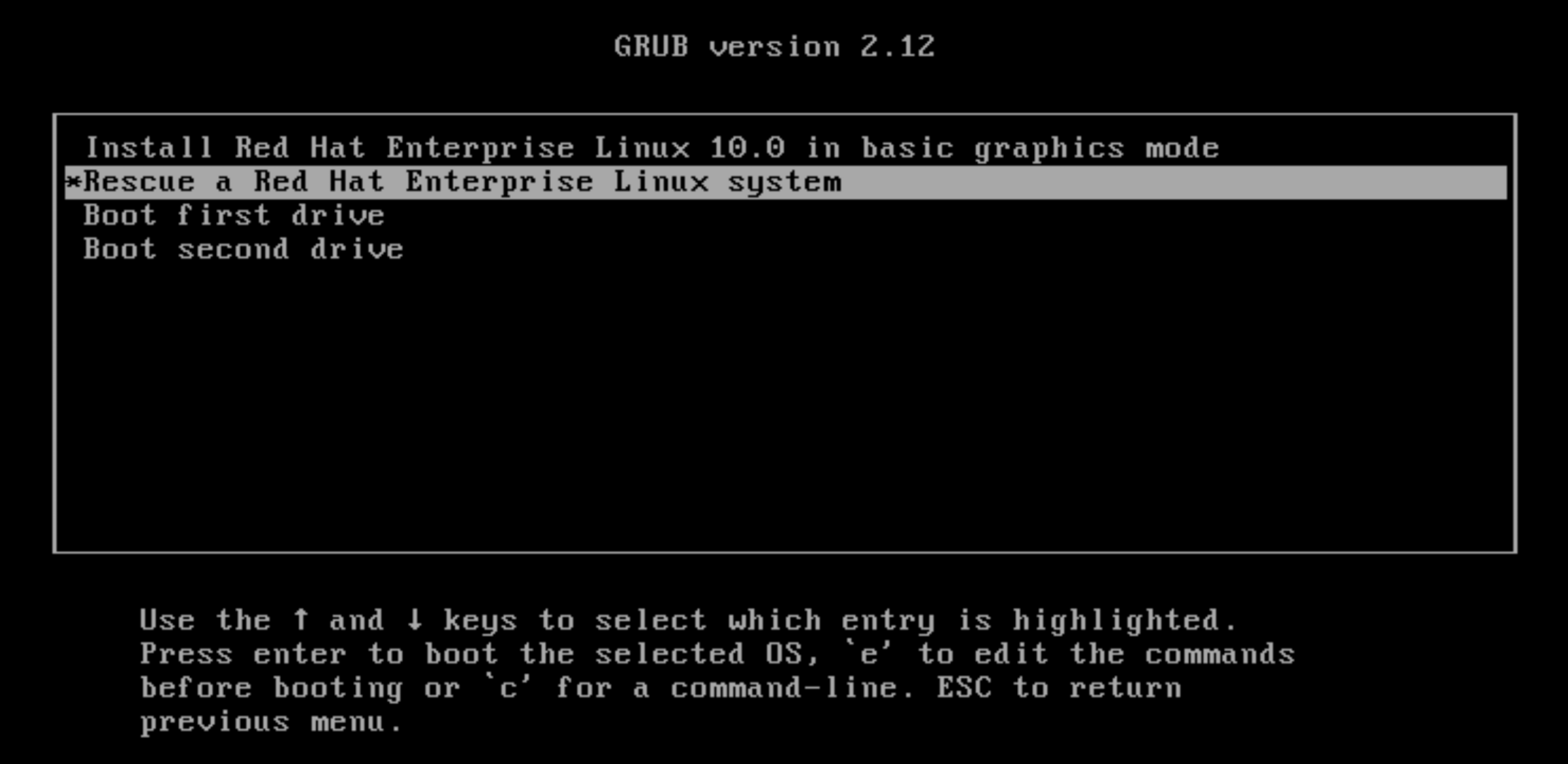
説明されている方法のいずれかを使用してレスキューモードで起動したら、Troubleshooting を選択し、次に Rescue a Red Hat Enterprise Linux system を選択します。
レスキュー環境では、Red Hat Enterprise Linux のインストールを特定し、/mnt/sysroot ディレクトリーの下に読み取り/書き込み権限でマウントを試みます。1) Continue を選択します。
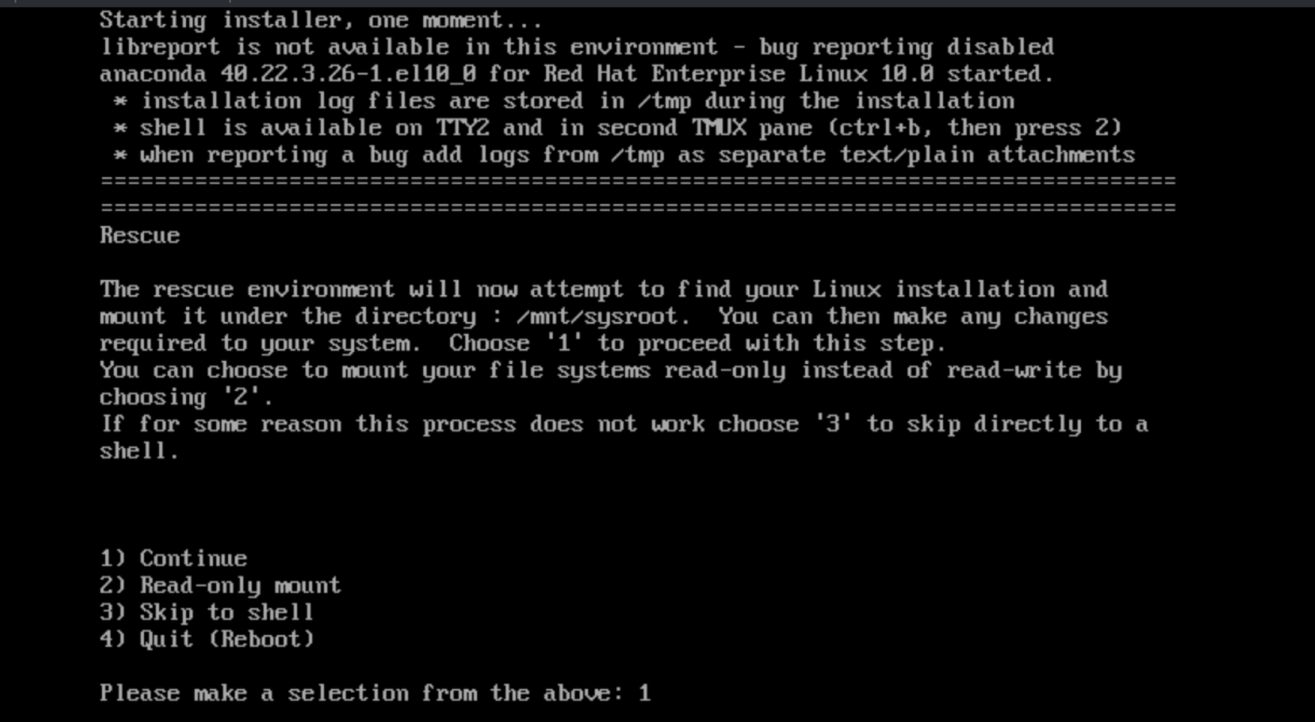
レスキュー環境は、/mnt/sysroot への正常なマウントを確認します。
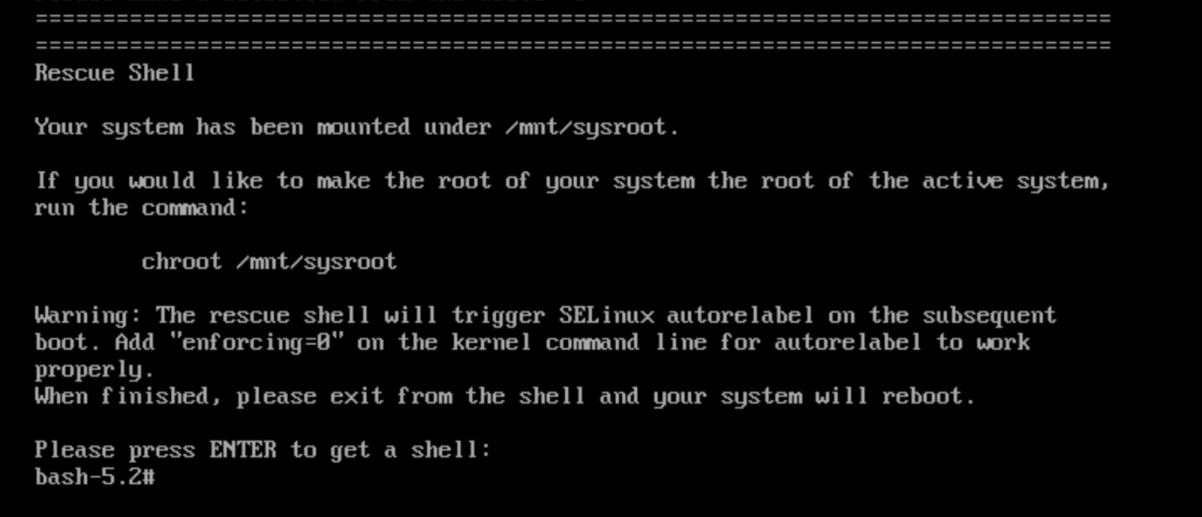
chroot /mnt/sysroot コマンドを実行し、root ディレクトリーをレスキュー環境からインストール済みサーバーの root ファイルシステムに変更してから sos report コマンドを実行します。

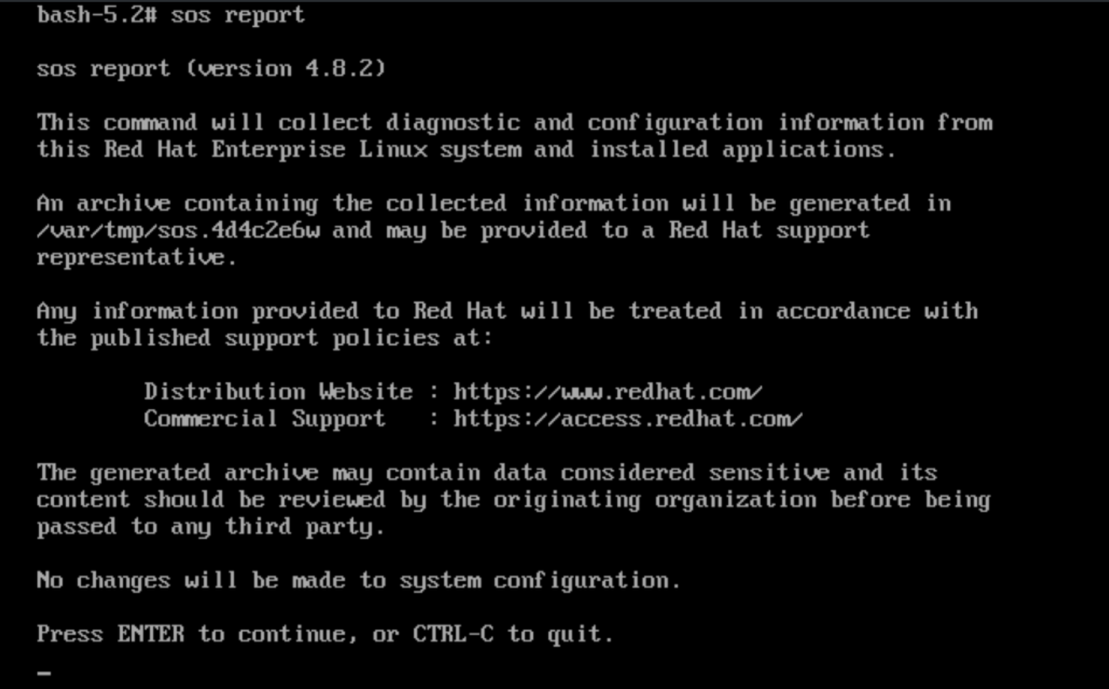
sos report ツールのプロンプトに従います。Red Hat サポートでケースを作成している場合は、ケース番号が含まれていることを確認してください。
最後に、sosreport を Red Hat サポートに送付します。
Red Hat サポートに sosreport を送付する方法
sosreport は、さまざまな方法で Red Hat に送付することができます。詳細は、次のソリューション記事を参照してください。
Ret Hat サポートチームにファイル (vmcore、rhev logcollector、sosreport、ヒープダンプ、ログファイルなど) を送信する方法

Comments