
Red Hat Jira アカウントの作成、アクセス、トラブルシューティング
はじめに
Red Hat は、多くの Red Hat 製品のバグレポートを Bugzilla から Red Hat Jira に移行しています。 この記事は、ユーザー (顧客およびパートナー) が Jira アカウントを作成、アクセス、トラブルシューティングする場合に役立ちます。
注: Red Hat パートナーに固有の追加情報は、この記事の最後に記載されています。
Red Hat Jira アカウントの作成とアクセス:
前提条件: Red Hat カスタマーポータル または Red Hat SSO アカウントをまだお持ちでない場合は、How to Create a New Red Hat Login ID and Account の手順に従ってアカウントを作成してください。
Red Hat カスタマーポータル または Red Hat SSO アカウントのいずれかを持っていることを確認したら、次の手順を実行します。
- Red Hat Jira のメイン Web ページに移動します。
- 右上隅にあるログインボタンをクリックします。

- sso.redhat.com ログインページにユーザー名とパスワードを入力します。
- パスワードを忘れた場合は、「forgot password」オプションを使用してください。
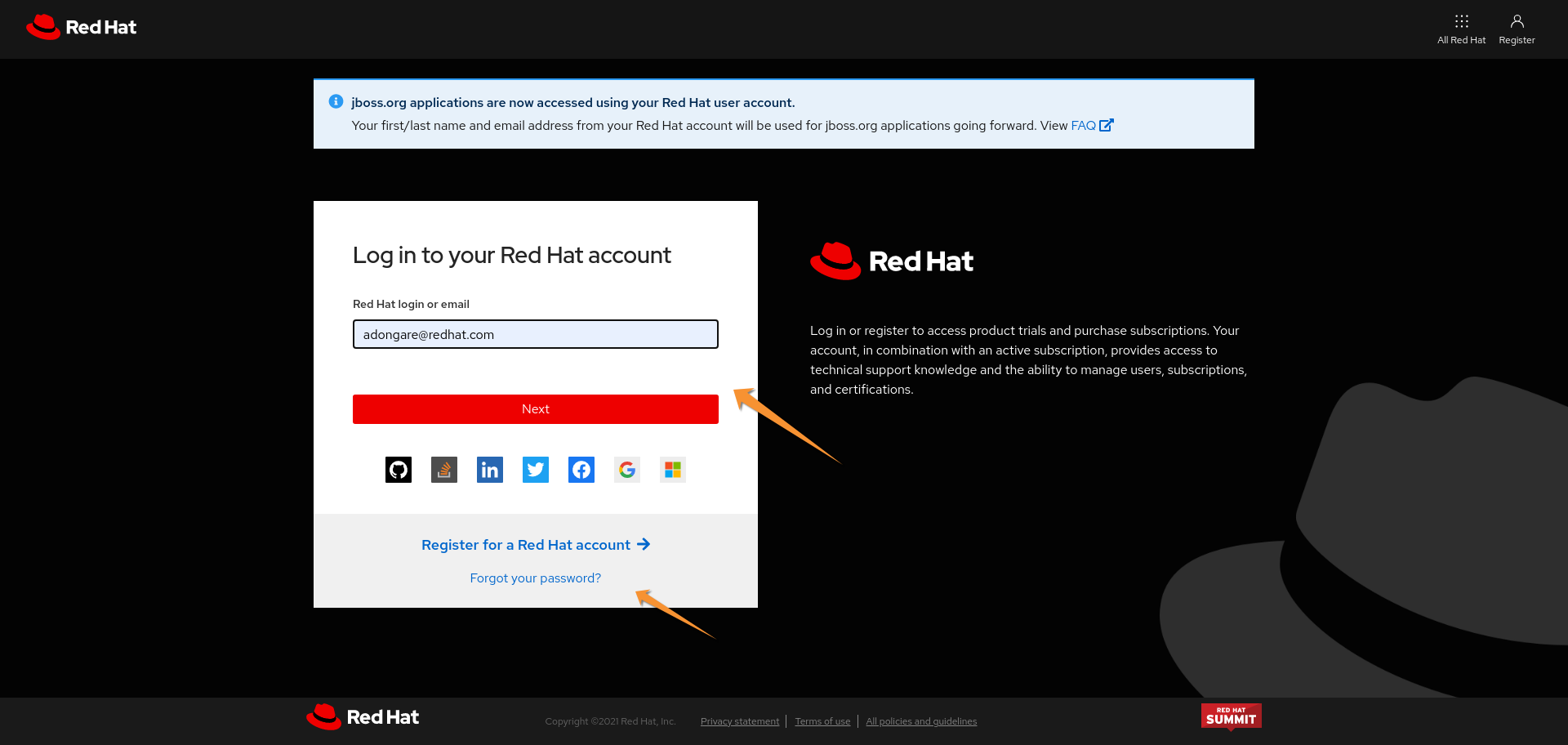
- パスワードを忘れた場合は、「forgot password」オプションを使用してください。
-
SSO でログインに成功すると、issues.redhat.com にリダイレクトされます。
- 初めてログインする場合:
- 言語設定とアバターを選択するよう求められます。
- 次に、プロジェクトの探索、問題の作成、問題の検索をするようにプロンプトが表示されます。
- 2 回目以降のログインでは、システムダッシュボードページが表示されます。
- 初めてログインする場合:
-
アカウントを作成できない場合、または問題が発生している場合は、rh-issues@redhat.com にメールを送信してください。
Red Hat Jira アカウントのトラブルシューティング:
Red Hat Jira アカウントをお持ちでも、"username or password is invalid" エラーが表示される場合は、同じ認証情報を使用して Red Hat カスタマーポータル または Red Hat SSO にログインできることを確認してください。
- カスタマーポータル/SSO に正常にログインできた場合は、rh-issues@redhat.com にメールを送信してください。
- カスタマーポータル/SSO に正常にログインできない場合は、globalcustomerservice@redhat.com にメールを送信してください。
"You are currently signed into Jira with account user_name_1 however you already have an account on Jira with account_user_name_2, so please re-login with account_user_name_2" というエラーが表示された場合は、ユーザー名と issues.redhat.com のエラーを表示する sso.redhat.com のスクリーンショットを含め、rh-issues@redhat.com にメールを送信してください。
Red Hat パートナー向けの追加情報
有効な既存の Red Hat SSO アカウントをお持ちの場合:
- Web ブラウザーを開いて Red Hat Jira にアクセスします。
- Web ページの右上隅にあるログインボタンを見つけてクリックします。
- ログインフォームに sso.redhat.com アカウントの認証情報 (ユーザー名とパスワード) を入力し、ログインをクリックします。
- sso.redhat.com のパスワードがわからない場合は、Red Hat SSO に移動し、Forgot Password をクリックし、指示に従ってパスワードをリセットします。
- ユーザー名を忘れた場合は、rh-issues@redhat.com にチケットを送信してサポートを受けてください。
- Bugzilla から移行していてデータがなくなった場合は、rh-issues@redhat.com に連絡して、Jira 管理チームに不一致の調査を依頼してください。
SSO アカウントも Jira プロファイルもない場合:
- 新しいアカウントを登録するには、Red Hat 組織管理者または EPM に連絡してください。
- 組織管理者がわからない場合は、customerservice@redhat.com にメールを送信してください。
- アカウントが正常に作成されたら、右上隅にあるログインをクリックし、新しい認証情報を使用して Red Hat Jira にログインします。
SSO アカウントはないが、Jira プロファイルがある場合
注: 既存の Jira プロファイル (以前の移行または Bugzilla 同期によるものなど) がある場合は、対応する SSO アカウントが必要になり、Jira プロファイルをマージする必要がある場合があります。X でログインしていますが、Y でログインする必要がありますなどのエラーが表示される可能性があります。
- 上記の SSO アカウントも Jira プロファイルもない場合の手順 1 と 2 に従います。
- エラーが発生した場合は、エラーのスクリーンショットを添付してチケットを rh-issues@redhat.com に送信してください。
- Jira 管理チームは、ログインできるようにアカウントを変更します。
- Jira 管理チームが rh-issues@redhat.com チケットで提供したアカウントを使用してログインします。
- Jira 管理チームがアカウントを統合できるよう、Jira に正常にログインしたことを rh-issues@redhat.com に返信してください。
結合する必要がある SSO アカウントが複数ある場合:
- どのアカウントを使用する必要があるかを Red Hat 組織管理者または EPM に確認してください。
- 組織管理者が誰であるかわからない場合は、customerservice@redhat.com にメールを送信してください。
- Red Hat SSO が既存の Jira アカウントと一致する場合、または新しい Jira アカウントを作成する場合は、ログインできるはずです。
- エラーが発生した場合は、エラーのスクリーンショットを添付し、rh-issues@redhat.com にメールを送信してください。
- Jira 管理チームはログインできるようにアカウントを変更します。
- 次に、Jira 管理チームからログインするように指示されます。
- rh-issues@redhat.com に返信して、ログインに成功したことを伝え、組織管理者または EPM から提供されたアカウントのユーザー名にデータをマージするよう依頼します。
- Jira 管理チームは複数のアカウントの結合を行います。
問題が発生した場合、または詳細の説明が必要な場合は、rh-issues@redhat.com 経由で Jira 管理チームに問い合わせ、サポートを受けてください。留意点: プラットフォーム間で安全で一貫したアカウント認証情報を維持することで、ワークフローが強化され、データが安全に保たれます。通常どおり、パスワードは絶対に共有しないでください。また、不審なアクティビティーがあれば管理チームに報告してください。

Comments