
Subscription Watch
什么是 Subscription Watch,为什么要使用它?
Subscription Watch 是红帽订阅工具中的一项功能,它提供了任何环境(物理、虚拟、公有云、私有云、边缘)中红帽技术使用情况的统一的、汇总的报告。
这样做,您可以了解您的:
- 使用情况 - 我正在使用多少技术?
- 容量 - 我购买了多少技术?
- 利用率 - 部署技术时我消耗的容量百分比。
Subscription Watch 可在 console.redhat.com 获得,并可用于所有客户和合作伙伴。
下面的视频涵盖了更多关于红帽为什么建立 Subscription Watch ,其兄弟功能 Simple Content Access,以及这两项功能如何从质量上改善你的订阅体验。
此外,下面的视频介绍了红帽订阅体验的一些现代改进。
现代化注册体验
开始使用 Subscription Watch(或“这张图表实际上告诉我什么”)
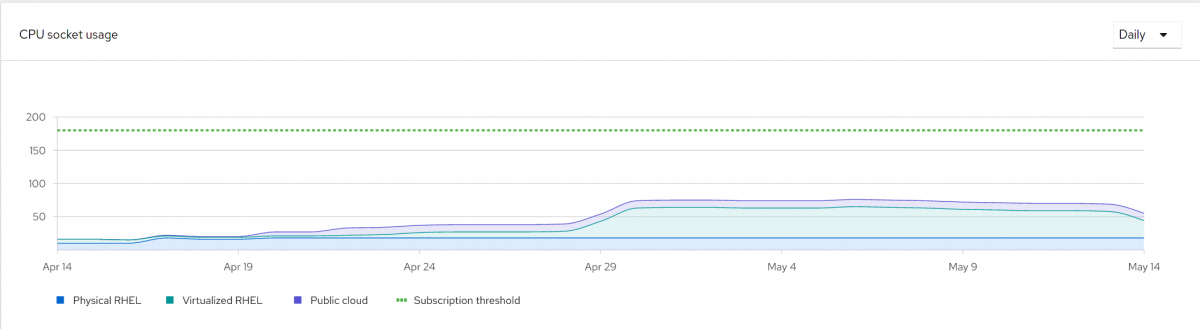
首先,让我们查看来自帐户的报告,以了解 使用情况, 使用率,以及 容量 是如何被可视化的:
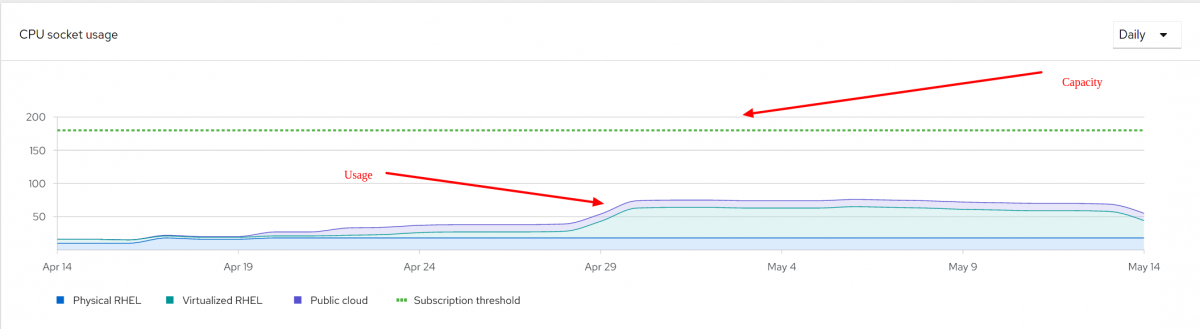
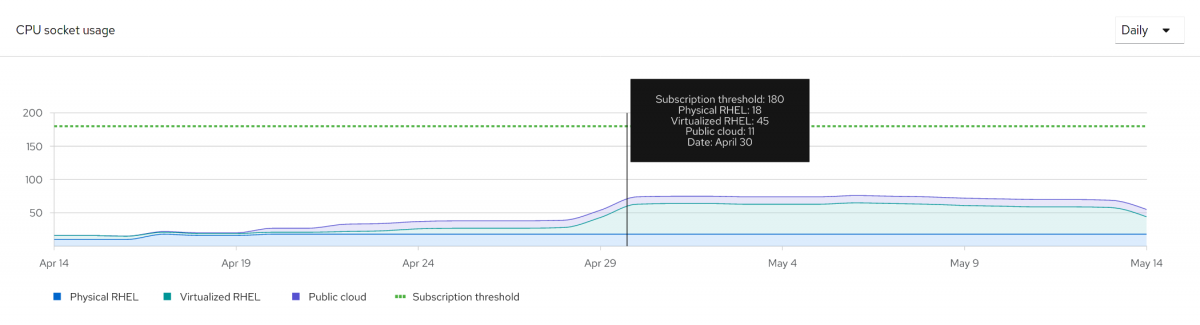
在这些图表中,我可以看到此帐户(4 月 30 日)有一个 180 个 RHEL socket 的容量(订阅阀值) ,使用了 74 个 RHEL socket(18 个物理 socket、45 个虚拟socket,以及公共云上的 11 个socket)。 因此,RHEL 的利用率是 41%。 准确表示此数据对 Subscription Watch 至关重要,因为不准确会阻碍采用,更重要的是,会给用户提供不正确的信息。
我们如何生成这些图形?
我们采取5个步骤来表示 使用量, 利用率,以及 容量
第 0 步 - 了解订阅提供的容量(了解)
为了绘制容量线,Subscription Watch将一个产品的所有订阅相加。 例如,在上面的示例中,我们添加了提供 SOCKETS的所有 RHEL 订阅。 对于 Red Hat OpenShift Container Platform,我们添加了同时提供 SOCKETS 和 CORES的所有订阅,因为 OpenShift 已经按两种计量单位出售。
第 1 步 - 查找技术(指纹)
在这一步中,当发现红帽技术被使用时,我们会识别它。 将其视为:"如果我能让管理员坐在在运行您的技术的系统前面,他们如何确认它已安装了?" 这可以是(但不限于):
- 特定产品证书
- 存在特定文件
- 运行特定的命令。
对于 Red Hat Enterprise Linux,我们通过 /etc/pki/product中的产品证书来识别产品。 对于 OpenShift,我们同时使用产品证书和 OpenShift Cluster Manager报告的集群。 客户端工具(如 subscription-manager 和 insights-client)可收集此信息
第 2 步 - 衡量技术及其用例(Count)
技术是如何销售的? 它的计量单位是什么? 使用客户端工具(subscription-manager, insights-client)、服务器工具(Satellite、Discovery)或托管的/SaaS 工具(Red Hat Subscription Management、OpenShift Cluster Manager 等),我们收集套接字、核、内存、拓扑、主机/客户机映射等信息,以便正确测量您的技术
此外,还需要收集通常不是系统事实的用例信息。 信息,例如:
- 技术 用例信息(例如,RHEL 用作服务器)
- 业务 用例信息(例如用于灾难恢复目的)
- 操作 用例信息(例如高级与标准,仅 L3 与 L1-L3)
第 3 步 - 通过商业模式的镜头解释您的技术(解释)
如果除了严格计算技术单元之外还有其他限制或规则,我们会对其进行解释和合理化。
示例:RHEL 有虚拟数据中心(vDC)订阅,它支持运行在 hypervisor 上的多个客户机。 在这个示例中,我们使用在计数部分(主机/虚拟机映射)中收集的额外数据,来在支持多个客户机时仅计算 hypervisor 的产品使用情况,而不是单独计算每个客户机。
第 4 步 - 向用户显示易于理解的报告(虚拟化)
完成第 0-3 步后,我们现在可以向用户展示一份合理的报告,并按合理的粒度(每日、每月等)进行标记。
我必须进行哪些操作更改才能使用 Subscription Watch?
Subscription Watch 是一个统一的、账户范围的仪表盘。 要显示 准确的 帐户范围的视图,Subscription Watch 需要提交一个准确的账户范围的清单。
您是 Red Hat Subscription Management (RHSM)或连接的 OpenShift Container Platform 4 用户吗? 如果是, 您不需要做任何工作。 来自两个平台的清单会自动同步到 Subscription Watch。 只需登录 Subscription Watch
Red Hat Satellite 用户?
Red Hat Satellite 被明确设计为一个内部工具,需要额外的配置以确保其清单上传到 Subscription Watch。 Satellite 用户可以使用 Insights 客户端 或 Satellite 清单上传插件
你应该使用两者中的哪一个?
- Insights 客户端是理想的,因为它为 Subscription Watch 提供清单,并 为 Insights 应用程序配置系统。 获取 Insights 客户端的投资支持以下所有服务
- 当无法部署 Insights 客户端或 Satellite 是断开连接的 (并且无法直接连接到 console.redhat.com)时,Satellite 清单插件很有用。 Satellite 插件也是唯一一个可向 Subscription Watch 报告主机/客户机映射数据(通常通过
virt-who提交)的内部工具。 如果您是一个 Satellite 用户,您有需要 virt-who 的订阅,并且您 没有 使用 Satellite 清单插件,则 不会 在 Subscription Watch 中报告准确的使用率。
不确定 Satellite 中的哪些订阅需要 virt-who? 它们可以在 Satellite UI 中通过 Content -> Subscriptions查看
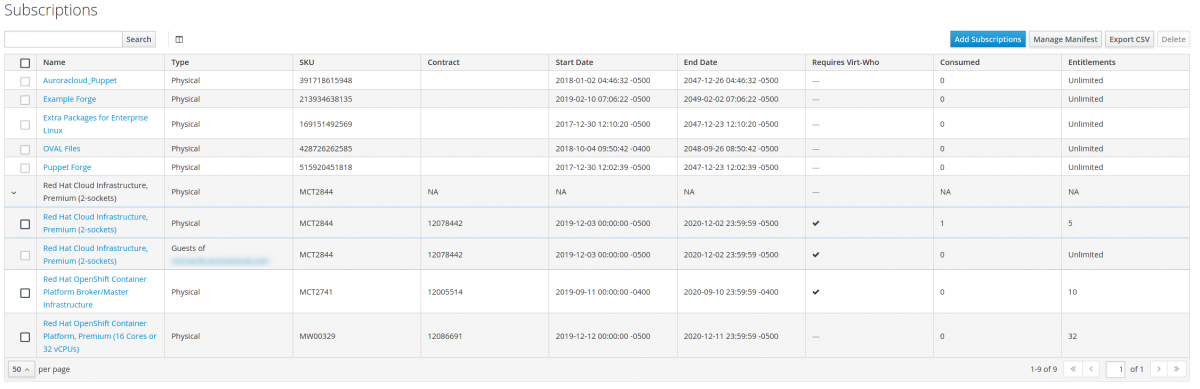
注意: 它是同时使用 两个 工具的有效配置。 如果一个系统被多个工具报告,则只计算一次。
进一步阅读
有许多文档值得阅读,以加深您对简单内容访问和Subscription Watch 的知识和理解:

Comments